
Bittle X V2 verbindet sich nicht: App und Bluetooth prüfen
Zuerst die Variante bestimmen
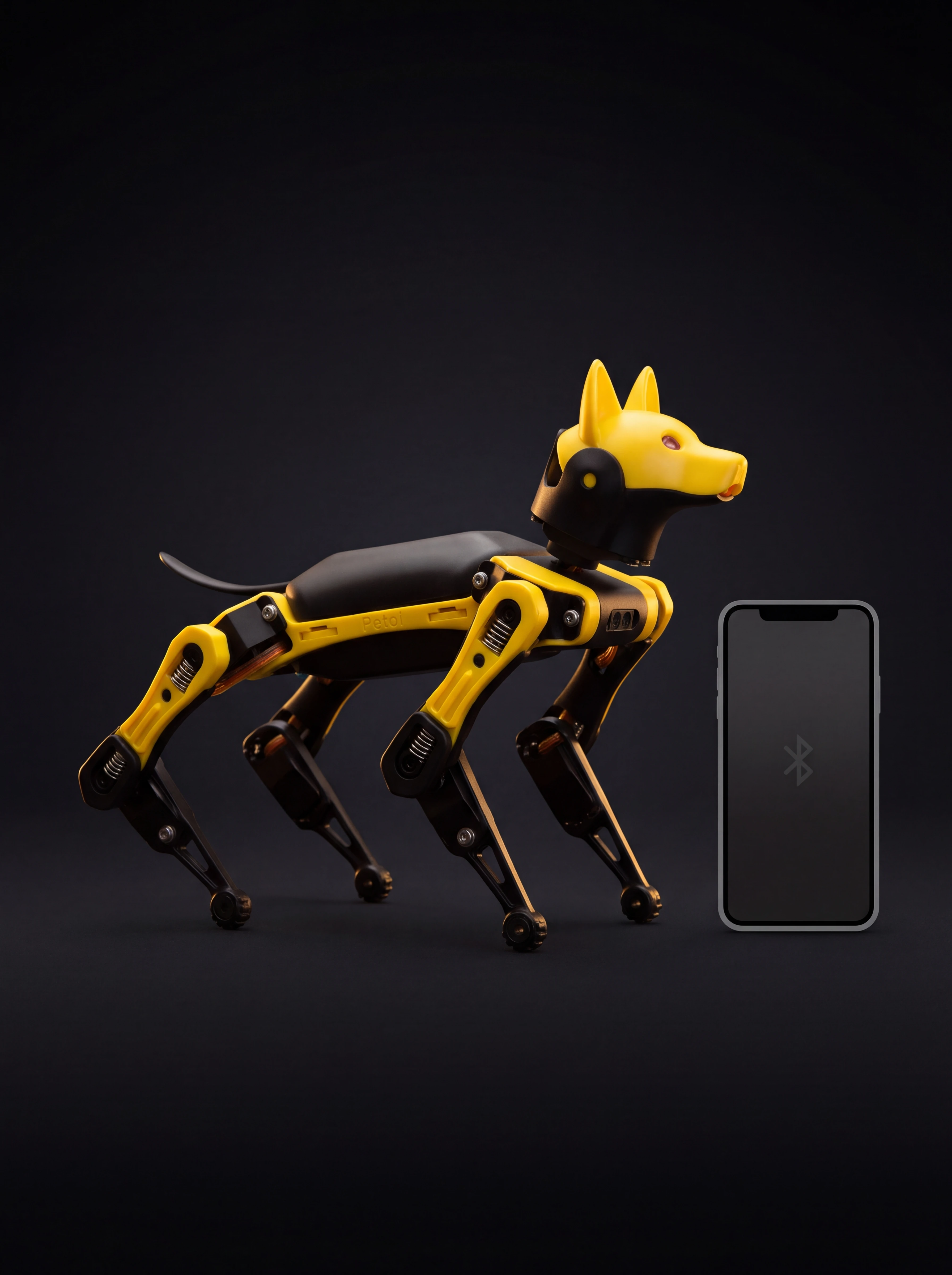
Diese Anleitung gilt für den Petoi Bittle X V2 mit BiBoard V1. Der ältere Bittle X und die Version mit Arm sind andere Konfigurationen. Laut Petoi kann die App für Android und iOS den Roboter über Bluetooth steuern und kalibrieren. Zwei Irrtümer verursachen viele Fehlversuche: Kopplung in den allgemeinen Bluetooth-Einstellungen des Telefons und Einsatz der Infrarot-Fernbedienung eines älteren Modells. Petoi sagt ausdrücklich, dass diese Fernbedienung mit Bittle X V2/BiBoard V1 nicht funktioniert. Der unabhängige Test von Robots4Home beschreibt den V2 als Lernroboter, der Konfiguration und Geduld verlangt.
Vor dem Verbinden vorbereiten
Stellen Sie den Roboter auf eine stabile Fläche mit Platz für unerwartete Bewegung. Das V2-Handbuch verlangt, das gewundene Kabel vom Knie zur Schulter zu führen, damit es nicht eingeklemmt wird. Halten Sie die Batterietaste ungefähr drei Sekunden gedrückt. Eine kurze Melodie zeigt den Start an; warten Sie, bis die Platine initialisiert ist. Bei roter Batterieleuchte oder wiederholter Warnmelodie laden Sie zuerst nach Herstelleranweisung. Die USB-C-Ladebuchse sitzt an der abgenommenen Batterie, nicht am Datenanschluss der BiBoard.
Installieren Sie die offizielle Petoi-App und prüfen Sie die aktuellen Systemanforderungen. Aktivieren Sie Bluetooth und geben Sie der App den entsprechenden Zugriff. Auf manchen Android-Geräten ist für die Suche zusätzlich Standortzugriff oder ein aktiver Standortdienst erforderlich. Lesen Sie die konkrete Berechtigungsabfrage Ihres Telefons; geben Sie nicht pauschal weitere Rechte frei.
Verbindung Schritt für Schritt
- Starten Sie den Bittle X V2 im normalen Modus und warten Sie die Melodie ab.
- Öffnen Sie in der Petoi-App die Bluetooth-Suche. Koppeln Sie nicht in den allgemeinen Telefoneinstellungen.
- Wählen Sie den nahen Eintrag Bittle, Petoi oder OpenCat. Prüfen Sie bei mehreren Geräten, welches Ihnen gehört.
- Warten Sie auf das Steuerfeld. Die App sollte den Typ mit aktueller Firmware erkennen; sonst wählen Sie ihn dort aus.
- Testen Sie einen einfachen Befehl mit freiem Raum, keinen Sprung als ersten Verbindungstest.
| Symptom | Prüfung | Sinnvoller Schritt |
|---|---|---|
| Keine Geräte | App-Berechtigungen | Bluetooth und nötigen Standortzugriff prüfen |
| „Not a Petoi device“ | Firmware, Startmodus | OpenCatEsp32 und normalen Start prüfen |
| Verbunden, aber keine Reaktion | Akku und Befehl | Energie prüfen, dann dokumentierten Reset |
| IR-Fernbedienung versagt | BiBoard-Version | Unterstützte V2-Steuerung verwenden |
Die Fehlermeldung verstehen
Die App sendet eine Begrüßung und wartet auf eine Antwort des Roboters. Laut Petoi kann die Meldung „not a Petoi device“ erscheinen, wenn OpenCatEsp32 fehlt oder die Platine nicht im normalen Modus läuft. Das belegt noch keinen Defekt des Bluetooth-Chips. Ein vormontiertes Gerät sollte Firmware enthalten. Nach einer Änderung prüfen Sie zuerst die Kennzeichnung BiBoard V1, App-Version und Herstelleranleitung. Laden Sie keine Firmware des alten Bittle X auf Verdacht. Das Firmware-Thema behandeln die ROBOLERO-Ratgeber getrennt.
Bleibt die Liste trotz richtiger Berechtigungen leer, verweist Petoi für Android auf eine ältere stabile App-Version aus der offiziellen Dokumentation. Laden Sie sie nur dort herunter. Bei Verbindung ohne Bewegung prüfen Sie zuerst Akku und Haltung, dann den von Petoi beschriebenen Reset der Platine. Wiederkehrende Fehler gehören zum Support.
Eine Bluetooth-Verbindung beweist nur die Kommunikation in diesem Moment, nicht korrekte Kalibrierung oder alle Funktionen. Bei einem gebrauchten V2 verlangen Sie ein Foto der Platine und ein durchgehendes Video eines einfachen App-Befehls. Vergleichen Sie die Modellseite und Ratgeber. ROBOLERO hat Ihr Exemplar nicht selbst getestet. Quellen: Petoi-App, Fernbedienung, V2-Start, Robots4Home.