
Bittle X V2 no conecta: Bluetooth y controles correctos
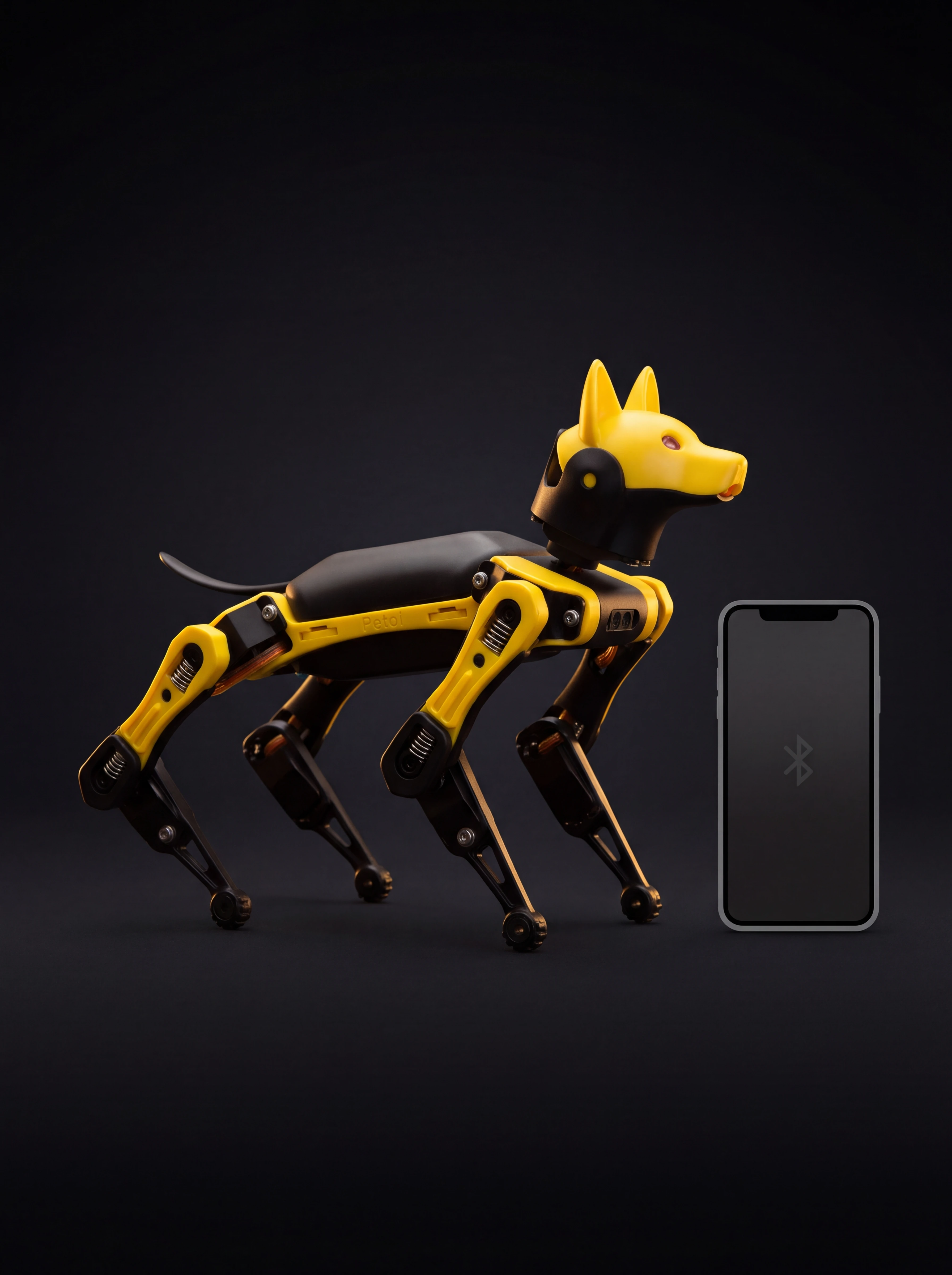
Identifica la variante antes de conectar
Esta guía es para Petoi Bittle X V2 con BiBoard V1. El Bittle X anterior y la versión con brazo son configuraciones diferentes. Petoi indica que su aplicación Android e iOS permite controlar y calibrar el robot por Bluetooth. Dos errores habituales son emparejarlo en los ajustes generales del teléfono y probar el mando infrarrojo de la placa antigua. Petoi advierte expresamente que ese mando no funciona con Bittle X V2/BiBoard V1. La reseña independiente de Robots4Home describe un robot educativo que requiere configuración y paciencia, no un aparato con un botón universal.
Prepara robot y móvil
Coloca Bittle sobre una superficie estable, con espacio para movimientos inesperados. El manual V2 indica llevar el cable rizado de la rodilla al hombro para que la articulación no lo apriete. Mantén pulsado el botón de la batería unos tres segundos. Una melodía breve señala el inicio; espera la inicialización de la placa. Si la luz está roja o se repite el aviso de poca batería, detente y carga siguiendo a Petoi. El USB-C de carga está en la batería retirada, no en el puerto de datos BiBoard. No confundas los dos.
Instala la app Petoi desde la fuente oficial y revisa los requisitos actuales del sistema. Enciende Bluetooth y concede a la app ese permiso. En algunos Android, el escaneo también requiere permiso o activación de ubicación. Lee la solicitud específica del dispositivo antes de concederla; no todos los teléfonos se comportan igual.
Pasos de conexión
- Arranca Bittle X V2 en modo normal y espera su melodía.
- Abre la búsqueda Bluetooth dentro de la app Petoi. No lo emparejes en los ajustes generales del móvil.
- Selecciona el dispositivo cercano llamado Bittle, Petoi u OpenCat. Si hay varios, identifica el tuyo.
- Espera el panel de control. La app debería detectar el robot con firmware reciente; si no, elige el modelo correcto.
- Prueba un comando simple con espacio libre. No empieces con un salto para diagnosticar una conexión.
| Síntoma | Qué revisar | Paso documentado |
|---|---|---|
| Lista vacía | Permisos de la app | Bluetooth y ubicación requerida |
| « Not a Petoi device » | Firmware y modo | Comprobar OpenCatEsp32 y arranque normal |
| Conectado sin respuesta | Batería y comando | Revisar energía y luego el reset oficial |
| Mando IR sin respuesta | Versión BiBoard | Usar control compatible con V2 |
Interpretar el error
La aplicación envía un saludo y espera respuesta del firmware. Petoi explica que puede aparecer « not a Petoi device » si falta OpenCatEsp32 o si la placa no funciona en modo normal. Eso no prueba por sí solo una avería del Bluetooth. Un equipo premontado debería tener firmware instalado. Tras un cambio, comprueba primero la etiqueta BiBoard V1, versión de la app y procedimiento del fabricante. No cargues firmware del Bittle X antiguo por intuición. Consulta las guías ROBOLERO para la tarea de actualización.
Si la lista sigue vacía con permisos correctos, Petoi enlaza una versión estable anterior para Android en su documentación. Descárgala solo desde esa fuente. Si el enlace se establece pero no hay movimiento, revisa batería y postura antes del reset de placa descrito por Petoi. Los fallos repetidos requieren soporte técnico.
Una conexión Bluetooth confirma comunicación en una sesión, no calibración perfecta ni todas las funciones. Si compras un V2 usado, pide foto de la placa y vídeo continuo de un comando sencillo desde la app. Compara la ficha Bittle X y las guías. ROBOLERO no ha conectado ni probado físicamente tu unidad. Fuentes: app Petoi, compatibilidad del mando, inicio V2, Robots4Home.