
Bittle X V2 ne se connecte pas : vérifier l'app et le Bluetooth
Vérifiez d'abord la version
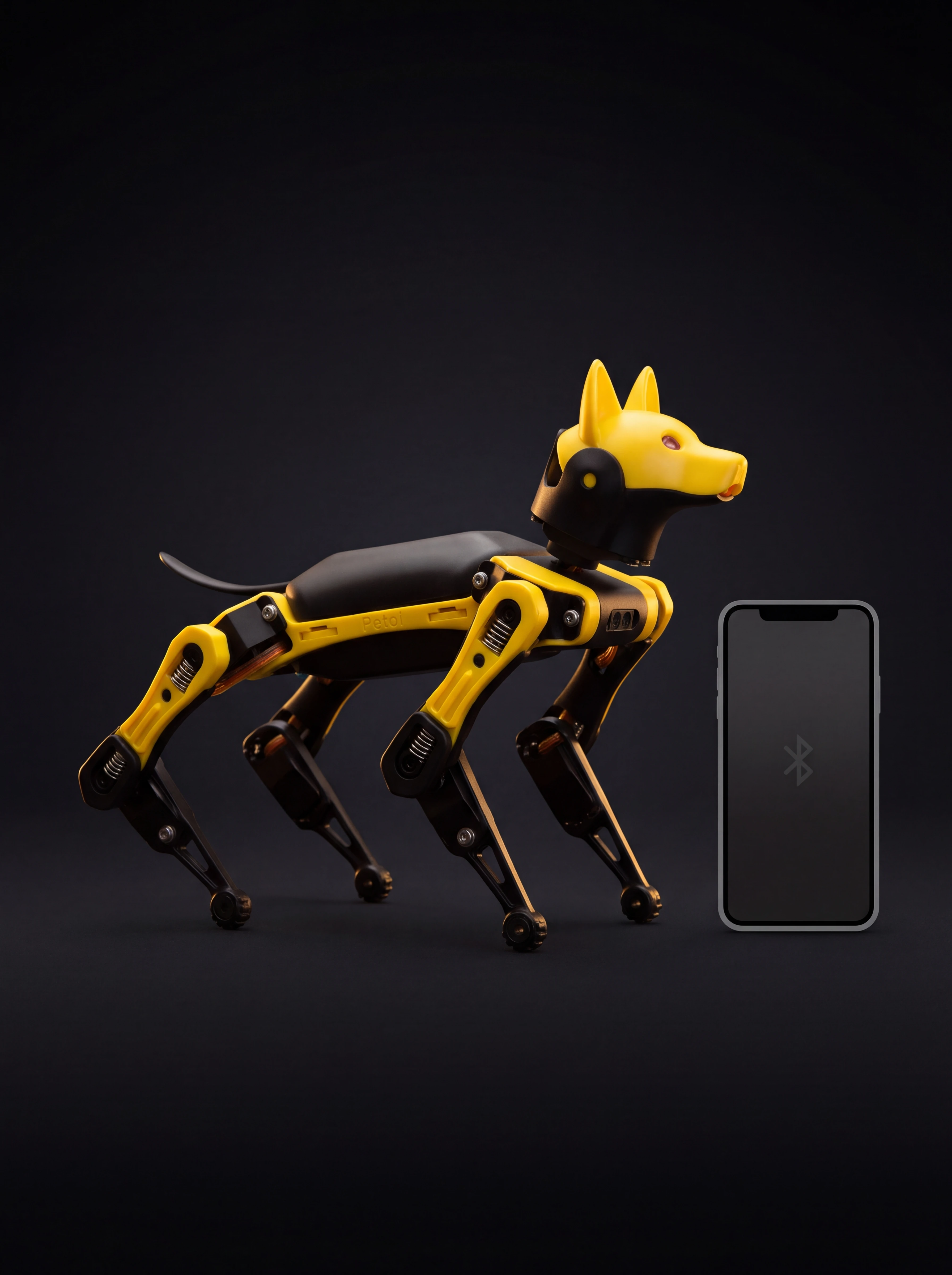
Ce guide concerne le Petoi Bittle X V2 équipé de BiBoard V1. L'ancien Bittle X et la version avec bras sont différents. Selon Petoi, son application Android et iOS peut contrôler et calibrer le robot par Bluetooth. Deux erreurs sont fréquentes : associer le robot dans les réglages généraux du téléphone et utiliser la télécommande infrarouge d'une ancienne carte. Petoi précise que cette télécommande ne fonctionne pas avec Bittle X V2/BiBoard V1. La critique indépendante de Robots4Home décrit un robot pédagogique qui demande préparation et patience, pas un jouet universel prêt en un clic.
Préparer le robot et le téléphone
Posez Bittle sur une surface stable avec de l'espace autour. Le manuel V2 demande de faire passer le fil torsadé du genou vers l'épaule afin qu'il ne soit pas pincé. Maintenez le bouton de la batterie pendant environ trois secondes. Une courte mélodie signale le démarrage; laissez la carte s'initialiser. Si le voyant est rouge ou si la mélodie de batterie faible se répète, arrêtez et rechargez selon Petoi. Le port USB-C de recharge est sur la batterie retirée, pas sur le port de données BiBoard.
Installez l'application Petoi depuis la source officielle et vérifiez les exigences actuelles du système. Activez Bluetooth et autorisez l'application à l'utiliser. Sur certains Android, la recherche exige aussi l'autorisation ou l'activation de la localisation. Lisez la demande présentée sur votre téléphone avant d'accorder ce droit; les appareils ne se comportent pas tous de la même manière.
Connecter au bon endroit
- Démarrez Bittle X V2 en mode normal et attendez la mélodie.
- Ouvrez la recherche Bluetooth dans l'application Petoi. N'associez pas le robot dans les réglages généraux du téléphone.
- Choisissez l'appareil proche nommé Bittle, Petoi ou OpenCat et identifiez le vôtre si plusieurs noms apparaissent.
- Attendez l'écran de contrôle. L'app devrait reconnaître le robot avec le firmware récent; sinon sélectionnez le bon type.
- Essayez une commande simple dans un espace dégagé. Un saut n'est pas un bon premier test de connexion.
| Symptôme | Vérification | Action documentée |
|---|---|---|
| Liste vide | Permissions de l'app | Bluetooth et localisation requise |
| « Not a Petoi device » | Firmware et mode | Contrôler OpenCatEsp32 et démarrage normal |
| Connexion sans mouvement | Batterie et commande | Vérifier l'énergie puis le reset décrit |
| Télécommande IR inactive | Version BiBoard | Utiliser un contrôle compatible V2 |
Comprendre le message d'erreur
L'application envoie un signal et attend une réponse du firmware. Petoi explique que « not a Petoi device » peut apparaître si OpenCatEsp32 n'est pas présent ou si la carte n'exécute pas le programme normal. Ce message ne prouve pas que le matériel Bluetooth est cassé. Un robot prémonté devrait déjà avoir son firmware. Après une modification, contrôlez BiBoard V1, version de l'app et procédure officielle avant de toucher au logiciel. Ne chargez pas au hasard le firmware d'un ancien Bittle X. Les guides ROBOLERO traitent ce sujet séparément.
Si la liste demeure vide avec les bons droits, Petoi renvoie les utilisateurs Android vers une version stable antérieure liée dans sa documentation. Téléchargez-la uniquement depuis cette source. Si la connexion existe mais que le robot reste immobile, vérifiez d'abord batterie et posture avant le reset de la carte prévu par Petoi. Un échec répétitif demande une aide technique.
Une connexion Bluetooth atteste seulement une communication pendant cette session, pas le calibrage ou toutes les capacités. Pour un V2 d'occasion, demandez une photo de la carte et une vidéo continue d'une commande simple via l'app. Consultez la fiche Bittle X et les guides. ROBOLERO n'a pas testé votre unité. Sources : app Petoi, télécommande, démarrage V2, Robots4Home.