
Bittle X V2 non si collega all'app? Bluetooth e controlli corretti
Prima identifica robot e metodo di controllo
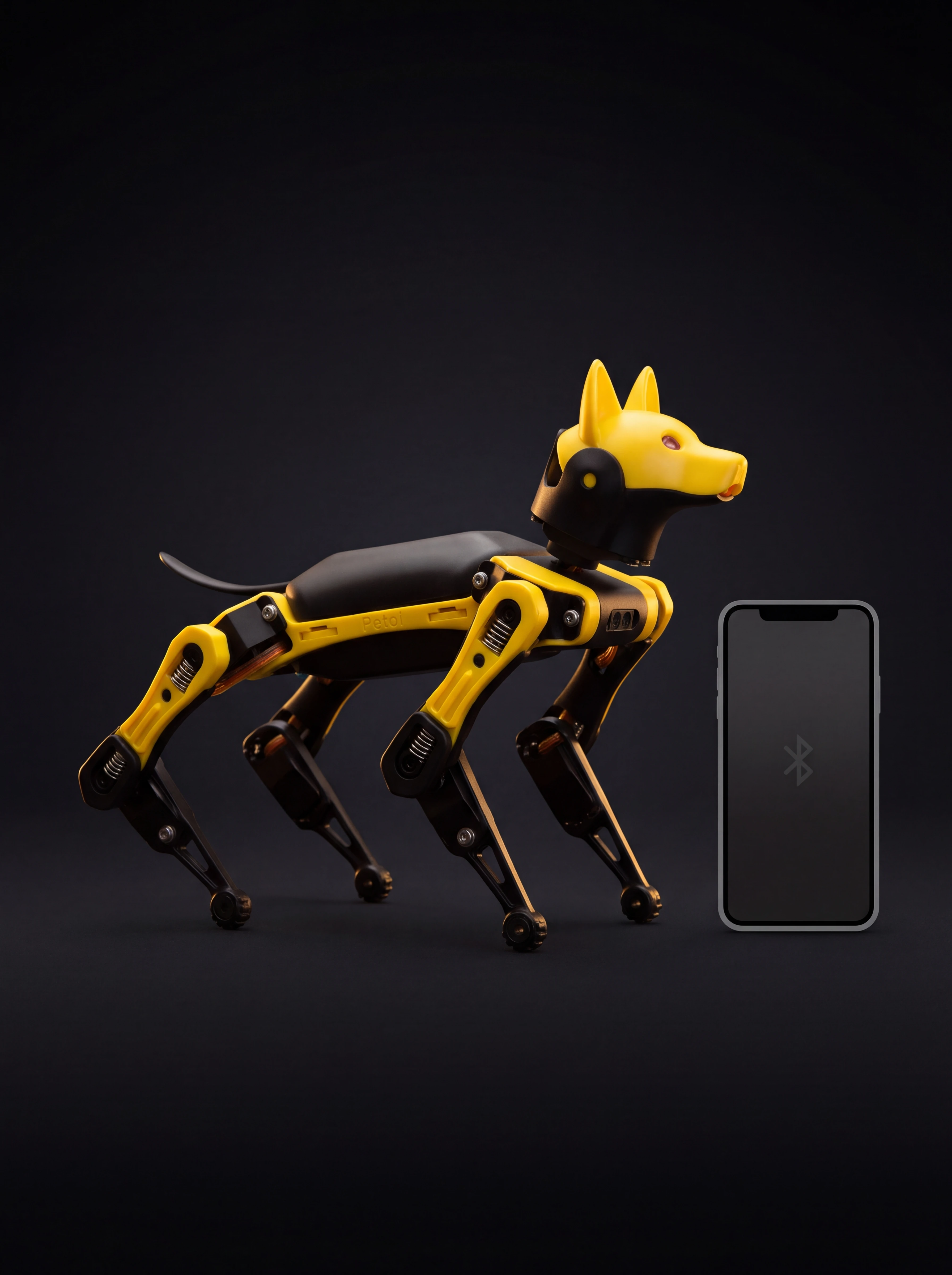
Questa guida riguarda Petoi Bittle X V2 con BiBoard V1, non il vecchio Bittle X con BiBoard V0 né la versione con braccio. Il produttore spiega che l'app Petoi per Android e iOS può controllare e calibrare il robot via Bluetooth. È facile fare però due errori: associare il robot dalle impostazioni Bluetooth generali del telefono e tentare di usare il telecomando a infrarossi del modello precedente. La documentazione Petoi dice espressamente che quel telecomando non funziona con Bittle X V2/BiBoard V1. La recensione indipendente di Robots4Home conferma che si tratta di un kit didattico con configurazione e apprendimento, non di un giocattolo con un unico pulsante universale. Prima di considerare guasto il robot, controlla etichetta, scheda e modalità di avvio.
Preparazione in cinque minuti
Metti il Bittle su una superficie piana e libera, lontano dal bordo del tavolo. Il manuale del V2 chiede di orientare il cavo riccio dal ginocchio verso la spalla per evitare che venga stretto durante il movimento. Premi il pulsante della batteria per circa tre secondi: una breve melodia indica l'avvio e la scheda richiede qualche secondo per inizializzarsi. Se la spia della batteria è rossa o senti la melodia ripetitiva di batteria scarica, fermati e ricarica secondo il manuale. La porta USB-C per ricaricare è sulla batteria staccata, non sulla BiBoard. Non confondere la porta dati della scheda con la porta di ricarica.
Installa l'app Petoi dallo store ufficiale del tuo telefono. Il manuale indica compatibilità Android e iOS, ma il comportamento dipende da versione dell'app e sistema operativo: controlla i requisiti aggiornati prima dell'installazione. Accendi il Bluetooth e concedi all'app il relativo permesso. Su alcuni Android è richiesto anche il permesso o l'attivazione della localizzazione per la scansione, pur senza che Petoi dichiari di usarla per la funzione del robot. Non concedere permessi non necessari senza leggere la richiesta sul tuo dispositivo.
Procedura di collegamento
- Avvia Bittle X V2 in modalità normale e attendi che finisca l'avvio.
- Apri l'app Petoi e usa la sua schermata di ricerca Bluetooth. Non effettuare l'abbinamento dalle impostazioni di sistema del telefono.
- Cerca un nome come Bittle, Petoi o OpenCat e selezionalo nell'app. Controlla che sia il dispositivo vicino a te se ne appaiono più di uno.
- Attendi il pannello di controllo. L'app dovrebbe riconoscere automaticamente il tipo di robot con il firmware più recente; altrimenti scegli il modello corretto nel pannello.
- Prova un comando semplice con spazio libero intorno, poi verifica che il robot reagisca prima di usarne altri. Non iniziare con salti o movimenti rapidi per diagnosticare la connessione.
| Sintomo | Controllo utile | Azione documentata |
|---|---|---|
| Lista Bluetooth vuota | Permessi dell'app | Abilita Bluetooth e, se richiesto, localizzazione |
| App dice «not a Petoi device» | Firmware e modalità di avvio | Verifica OpenCatEsp32 e avvio normale |
| App connessa, robot fermo | Batteria e risposta ai comandi | Controlla indicatore, poi riavvio/reset come da manuale |
| Telecomando IR non risponde | Versione della BiBoard | Per V2 usa app o controllo supportato |
Se compare «not a Petoi device»
Non significa necessariamente che il Bluetooth sia rotto. Petoi spiega che l'app invia un segnale di saluto e aspetta una risposta del firmware OpenCatEsp32: se la scheda non esegue il programma nella modalità normale, l'app non la riconosce. Una macchina premontata dovrebbe arrivare già configurata, ma dopo un aggiornamento o un intervento potrebbe servire una verifica. Non caricare alla cieca il firmware del vecchio Bittle X. Controlla prima l'etichetta BiBoard V1, la versione dell'app e la procedura ufficiale per il firmware. L'eventuale aggiornamento è un'operazione separata, da eseguire seguendo Petoi e la guida ROBOLERO al firmware.
Se la lista è vuota nonostante i permessi, Petoi suggerisce anche di provare una precedente versione stabile dell'app Android. Scaricala soltanto dalle fonti che il produttore collega nella sua documentazione e valuta la compatibilità con il tuo telefono. Se l'app si collega ma il robot non reagisce, Petoi suggerisce il reset della scheda; prima verifica batteria e posizione del robot. Un reset non sostituisce la ricerca della causa se il problema si ripete.
Cosa non promette la connessione
Il Bluetooth riuscito dimostra soltanto che telefono e robot comunicano in quella sessione. Non certifica calibrazione corretta, batteria sana o tutte le funzioni disponibili. Per un Bittle usato chiedi foto della scheda, versione dell'app, video continuo di un comando semplice e stato della batteria. Confronta la scheda Bittle X e le altre guide. ROBOLERO non ha collegato o testato fisicamente il tuo esemplare: questa procedura riassume la documentazione della variante e la recensione indipendente.
Fonti: app Petoi, compatibilità telecomando, avvio V2, Robots4Home.