
Loona verbindet sich nicht mit WLAN: Wesentliche Kontrollen und Lösungen
Dieser dokumentarische Leitfaden vergleicht die KEYi-Anleitung mit einer unabhängigen Rezension; es handelt sich nicht um einen eigenen Test des Geräts.
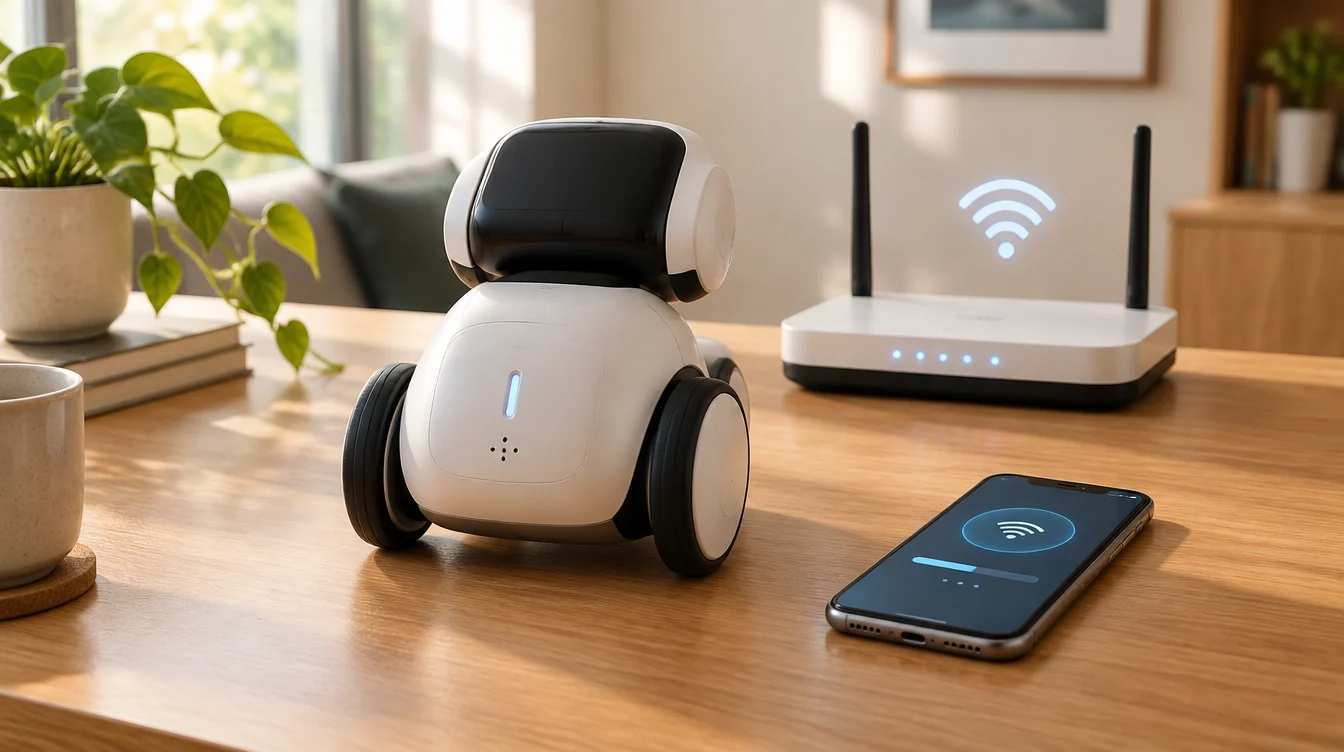
Loona, der KI-gestützte Roboter-Haustier, benötigt eine WLAN-Verbindung, um bestimmte Cloud-Funktionen zu aktivieren, darunter die Spracherkennung mithilfe von Amazon Web Services. Wenn die Verbindung ausfällt, sind viele Funktionen eingeschränkt, weshalb eine genaue Überprüfung der Einrichtung erforderlich ist, ohne invasive Verfahren wie Werkreset oder unsachgemäße Änderungen an der Netzwerksicherheit vorzunehmen.
Unterschiede zwischen Loona temporärem Hotspot und Heimnetzwerk
Während der Erstkonfiguration erstellt Loona einen temporären WLAN-Hotspot mit einem Namen, der mit "Loona" beginnt. Dieser Hotspot ermöglicht dem Telefon, sich direkt mit dem Roboter zu verbinden, um den Zugang zum Heimnetzwerk einzurichten. Dieser Hotspot ist vom heimischen WLAN zu unterscheiden, welches die Frequenzen 2,4 GHz oder 5,8 GHz nach dem Standard 802.11 a/b/g/n unterstützen muss, beide kompatibel mit Loona. Es ist wichtig, das temporäre Netzwerk von Loona nicht mit dem Heimrouter zu verwechseln, da es sich um getrennte Netzwerke mit unterschiedlichen Funktionen handelt.
Erlaubnisse in der App und Netzwerkeinstellungen
Die offizielle Loona-App verlangt bestimmte Berechtigungen auf dem mobilen Gerät, wie den Zugriff auf das lokale Netzwerk, um den Roboter zu finden und zu verwalten. Es ist notwendig, in den Geräteeinstellungen zu überprüfen, ob diese Berechtigungen aktiviert sind. Bezüglich des Routers muss der DHCP-Server aktiviert sein, um automatisch IP-Adressen zu vergeben. Ist die MAC-Filterung aktiviert, ist die MAC-Adresse von Loona über die Router-Schnittstelle zu autorisieren, ohne die Sicherheitsfunktion zu deaktivieren. Die KEYi-Anleitung verweist außerdem auf die lokale Erkennung via Bonjour: In verwalteten Netzwerken sollte der Administrator überprüfen, ob die Kommunikation zwischen Telefon und Roboter funktioniert, ohne generelle Änderungen am Router vorzunehmen.
Offizielles Verfahren zur Verbindungskonfiguration
Zur Initiierung der Kopplung ist die unten verlinkte KEYi-Prozedur zu konsultieren und darauf zu achten, dass sie mit der Version der App und Firmware übereinstimmt. Der Kopplungsbildschirm und der QR-Code gehören zu diesem Verfahren; sie entsprechen nicht einem Werksreset. Nach dem Aufwachen weist KEYi darauf hin, dem Roboter etwa 30 Sekunden zu geben, sich neu zu verbinden; dies ist eine ungefähre Angabe und keine verbindliche Zeitgarantie.
Durchdachte Diagnose häufiger Probleme
- Kann sich nicht mit dem "Loona"-Hotspot auf dem Telefon verbinden: Überprüfen Sie in der WLAN-Netzwerkliste, ob ein Netzwerk mit Namen beginnend mit "Loona" vorhanden ist. Ist es nicht sichtbar, prüfen Sie, ob Sie sich im vom offiziellen Leitfaden vorgesehenen Kopplungsvorgang für Ihre Version befinden. Bei Android-Geräten kann das vorübergehende Deaktivieren mobiler Daten beim Verbinden hilfreich sein.
- Fehlerhaftes WLAN-Passwort oder "Failed"-Meldungen: Stellen Sie sicher, dass das eingegebene Passwort korrekt ist und der Router die maximale Anzahl verbundener Geräte nicht überschritten hat. Prüfen Sie außerdem, ob Sicherheitsfunktionen wie Intrusion Protection oder MAC-Filter den Zugang von Loona erlauben.
- Instabile Verbindungen oder Timeouts: Ursachen können schwaches oder instabiles WLAN-Signal sein. Versuchen Sie, Loona mit einem anderen Netzwerk oder einem mobilen Hotspot zu verbinden, um Routerprobleme auszuschließen.
Hinweise für Heim- und Firmennetze
Es wird davon abgeraten, Firewall, Verschlüsselung oder Sicherheitsfilter des Routers zu deaktivieren. In Netzwerken, die von Administratoren verwaltet werden, sollte die ordnungsgemäße Freigabe der beteiligten Geräte erbeten werden. Folgen Sie stets den offiziellen Verfahren für Firmware und Anwendungen und vermeiden Sie nicht ausdrücklich empfohlene Werksresets, um Daten- oder Konfigurationsverluste vorzubeugen.
Zusammenfassende Prüftabelle
| Aspekt | Kontrolle | Hinweise |
|---|---|---|
| Loona-Hotspot | Vorhandensein des "Loona"-WLAN prüfen | Falls nicht vorhanden, Kopplungsphase gemäß KEYi-Anleitung überprüfen |
| App-Berechtigungen | Aktivierung des Zugriffs auf lokales Netzwerk | Notwendig, um Loona zu finden und zu steuern |
| Router | IP-Vergabe; Gerät autorisieren; lokale Kommunikation | Sicherheitseinstellungen und erlaubte Geräte überprüfen |
| WLAN-Passwort | Korrekte Eingabe überprüfen | Falsches Passwort verhindert Verbindung |
| Loona-Zustand | Nach Aufwachen Zeit zur Wiederverbindung geben | Etwa 30 Sekunden laut Anleitung; keine verbindliche Garantie |
FAQ
Unterstützt Loona sowohl das 2,4-GHz- als auch das 5,8-GHz-Band? Ja, gemäß den offiziellen Spezifikationen ist Loona kompatibel mit beiden Frequenzen 2,4 GHz und 5,8 GHz über die Protokolle 802.11 a/b/g/n, ohne dass der Router gleichzeitig beide Bänder bereitstellen muss.
Ist ein Werksreset zur Behebung von Verbindungsproblemen empfehlenswert? In der Regel nicht, außer es wird ausdrücklich vom Hersteller gefordert, da dies mit dem Verlust von Daten und Einstellungen verbunden ist.
Was tun, wenn auf dem Gerät der "Loona"-Hotspot nicht angezeigt wird? Folgen Sie der Kopplungsprozedur von KEYi für die installierte Version, die sich von einem Neustart oder Werksreset unterscheidet. Bei Android-Smartphones kann das temporäre Deaktivieren mobiler Daten das Erkennen des Hotspots erleichtern.
Quellen und weiterführende Informationen:
Um weitere Roboter zu entdecken, besuchen Sie den Katalog und für vertiefende Informationen die Anleitungen.