
Loona non si collega al Wi-Fi: controlli e soluzioni essenziali
Questa guida documentale confronta le istruzioni KEYi con una recensione indipendente; non descrive un nostro test sul dispositivo.
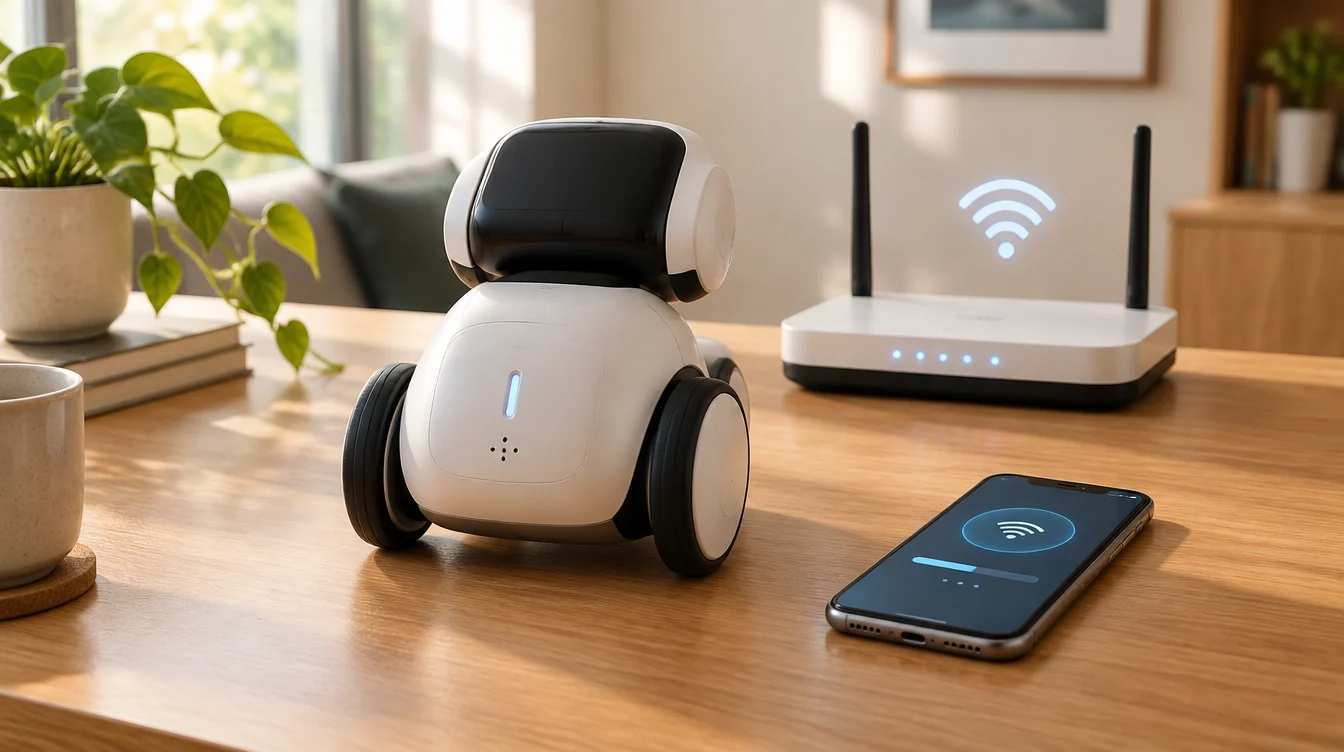
Loona, il robot pet dotato di intelligenza artificiale, richiede una connessione Wi-Fi per abilitare alcune funzioni cloud, tra cui il riconoscimento vocale basato sui servizi di Amazon Web Services. Quando la connettività viene meno, molte funzionalità si riducono, rendendo necessario un controllo accurato della configurazione senza ricorrere a procedure invasive come reset di fabbrica o modifiche improprie alla sicurezza della rete domestica.
Differenze tra hotspot temporaneo di Loona e rete domestica
Durante la configurazione iniziale, Loona crea un hotspot Wi-Fi temporaneo identificato da un nome che inizia con "Loona". Tale hotspot consente al telefono di collegarsi direttamente al robot per configurare l’accesso alla rete domestica. Questo hotspot è distinto dalla rete Wi-Fi di casa, che deve supportare le frequenze 2.4 GHz o 5.8 GHz secondo lo standard 802.11 a/b/g/n, entrambe compatibili con Loona. È importante non confondere la rete temporanea generata da Loona con il router di casa, poiché sono reti separate e con funzioni differenti.
Permessi nell’app e configurazioni di rete
L’app ufficiale di Loona richiede alcune autorizzazioni sul dispositivo mobile, come l’accesso alla rete locale, per poter individuare e gestire il robot. È necessario verificare che tali permessi siano attivi nelle impostazioni del dispositivo. Per quanto riguarda il router, il server DHCP deve essere abilitato per assegnare automaticamente indirizzi IP. Se il filtro MAC è attivo, bisogna autorizzare l’indirizzo MAC di Loona tramite l’interfaccia del router, senza disabilitare la funzione di sicurezza. La guida KEYi richiama anche la scoperta locale tramite Bonjour: su reti gestite, chiedere all’amministratore di verificare la comunicazione tra telefono e robot, evitando modifiche generiche al router.
Procedura ufficiale di configurazione della connessione
Per avviare l’associazione consultare la procedura KEYi collegata in fondo e controllare che corrisponda alla versione dell’app e del firmware installata. La schermata di associazione e il codice QR appartengono a quel percorso: non equivalgono a un reset di fabbrica. Dopo il risveglio, KEYi indica di lasciare al robot circa 30 secondi per riconnettersi; è un’indicazione orientativa della guida, non una garanzia di connessione entro un tempo fisso.
Diagnosi ragionata di problemi comuni
- Impossibilità di connettersi all’hotspot "Loona" sul telefono: Verifica nella lista delle reti Wi-Fi la presenza di una rete il cui nome inizia con "Loona". Se non viene visualizzata, verificare di trovarsi nella fase di associazione prevista dalla guida ufficiale per la propria versione. Su dispositivi Android, disabilitare temporaneamente i dati mobili durante la connessione può aiutare.
- Errore password Wi-Fi o messaggi di "Failed": Controlla che la password inserita sia corretta e che il router non abbia raggiunto il numero massimo di dispositivi connessi. Verifica infine che eventuali funzioni di sicurezza come anti-intrusione o filtraggio MAC autorizzino l’accesso di Loona.
- Connessioni instabili o timeout: Possono essere causati da segnale Wi-Fi debole o instabile. Prova a collegare Loona a una diversa rete o a un hotspot mobile per escludere problemi del router domestico.
Consigli per reti domestiche e aziendali
Si sconsiglia di disabilitare firewall, cifratura o filtri di sicurezza del router. In ambienti con rete gestita da amministratori, è opportuno richiedere la corretta abilitazione dei dispositivi coinvolti. Seguire sempre le procedure ufficiali per firmware e applicazioni, evitando reset di fabbrica non esplicitamente indicati, per prevenire la perdita di dati o configurazioni.
Tabella riepilogativa delle verifiche
| Aspetto | Controllo | Note |
|---|---|---|
| Hotspot Loona | Verifica presenza rete Wi-Fi "Loona" | Se assente, verificare la fase di associazione nella guida KEYi |
| Permessi app | Abilitazione accesso rete locale | Necessaria per individuare e controllare Loona |
| Router | Assegnazione IP; autorizzazione del dispositivo; comunicazione locale | Controllare impostazioni di sicurezza e dispositivi autorizzati |
| Password Wi-Fi | Verifica correttezza inserimento | Password errata impedisce la connessione |
| Stato Loona | Lasciare tempo alla riconnessione dopo il risveglio | La guida indica circa 30 secondi; non è una garanzia |
FAQ
Loona supporta sia la banda 2.4 GHz sia la 5.8 GHz? Sì, secondo le specifiche ufficiali Loona è compatibile con entrambe le frequenze 2.4 GHz e 5.8 GHz sui protocolli 802.11 a/b/g/n, senza richiedere che il router offra contemporaneamente entrambe le bande.
È consigliabile effettuare un reset di fabbrica per risolvere i problemi di connessione? Generalmente no, a meno che non venga esplicitamente richiesto dal produttore, poiché questa operazione comporta la perdita di dati e impostazioni.
Cosa fare se sul dispositivo non si vede l’hotspot "Loona"? Consultare la procedura di associazione KEYi per la versione installata, distinguendola da riavvio e reset di fabbrica. Su smartphone Android, disattivare temporaneamente i dati mobili può facilitare il riconoscimento dell’hotspot.
Fonti e approfondimenti:
- Come connettere Loona alla rete Wi-Fi
- Guida al setup di Loona Petbot
- Recensione indipendente di Loona EPP 3.0
Per scoprire altri robot visita il catalogo e per approfondimenti consulta le guide.