
Unitree Go2 einrichten: App verbinden und Start prüfen
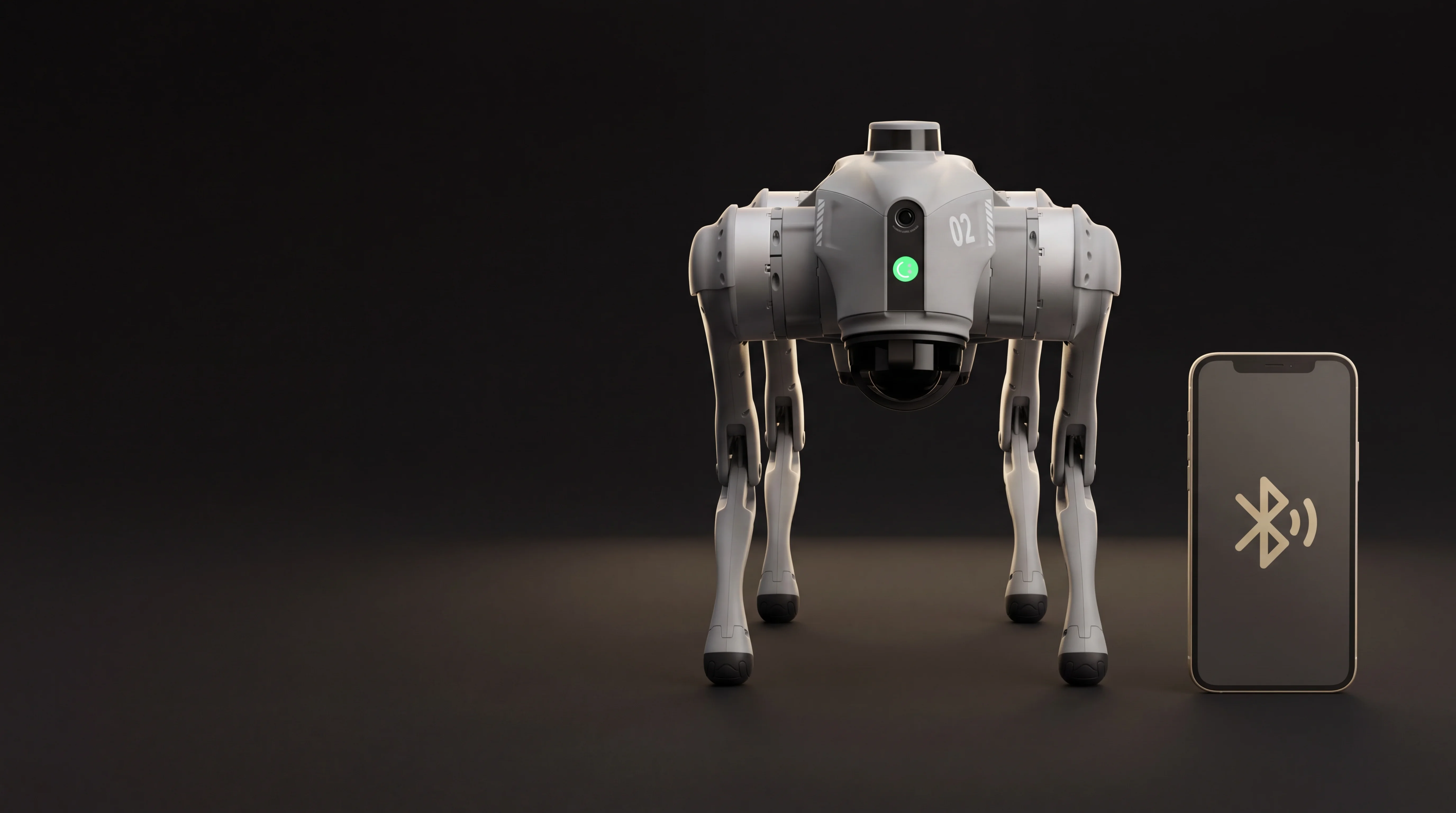
Beim Einrichten des Unitree Go2 sind zwei Schritte zu unterscheiden: der Start des Roboters nach Handbuch und die Bindung an ein Konto in der Unitree-Go-App. Eine fehlende Bindung kann wie ein Verbindungsfehler wirken. Dieser Leitfaden fasst veröffentlichte Anweisungen von Unitree zusammen; ROBOLERO hat das Gerät dafür nicht selbst getestet. Oberfläche und Funktionen können sich je nach Modell, Region und Softwarestand ändern. Im Zweifel gelten die Anweisungen für das konkrete Gerät.
Roboter und Smartphone vorbereiten
Prüfe die Go2-Version, den Akku und den äußeren Zustand. Das Handbuch zeigt die Einsetzrichtung des Akkus und die Stellung von Körper und Beinen vor dem Einschalten. Stelle Go2 auf einen ebenen Untergrund und richte Körper und Beine wie in den Abbildungen aus. Halte Hände und Gegenstände von den Gelenken fern. Für die erste Kontrolle eignet sich ein trockener, freier Bereich; rutschige, weiche oder nasse Flächen sind ungeeignet. Unitree empfiehlt, den Roboter in Sichtweite und mit Abstand zu Hindernissen, Menschenmengen und Wasser zu betreiben.
Lade die internationale Version der Unitree-Go-App von der offiziellen Go2-App-Seite herunter. Melde dich an oder erstelle ein Konto und erlaube den Bluetooth-Zugriff. Halte das Smartphone während der Kopplung in der Nähe von Go2. Ist der Roboter bereits mit einem anderen Konto verbunden, brauchst du Zugriff über den bisherigen Besitzer oder Hilfe vom Unitree-Support; ein Wechsel des WLANs hebt die Kontobindung nicht auf.
Einschalten und Konto binden
Wenn Go2 wie im Handbuch platziert ist, drücke die Einschalttaste einmal kurz und halte sie danach mindestens zwei Sekunden gedrückt. Warte den Startvorgang ab und hebe den eingeschalteten Roboter nicht an. Das Handbuch nennt eine dauerhaft grüne Anzeige am Kopf und einen waagerechten Körper als Zeichen für einen abgeschlossenen Start. Steht der Roboter nicht auf oder blinkt die Anzeige rot, versuche keine Bewegung und prüfe die Fehlersuche des Herstellers.
Öffne Unitree Go, melde dich an und wähle Roboter hinzufügen. Aktiviere Bluetooth, erlaube den Zugriff und halte das Telefon nahe am Gerät. Laut Handbuch ist beim ersten Gebrauch eine Bindung an das Konto erforderlich. Folge den Angaben zur Erkennung und zu den Roboterdaten. Danach kannst du AP-/Router-Modus oder WLAN-Verbindung wählen. Im AP-Modus verbindet sich das Telefon mit dem Hotspot des Roboters; im WLAN-Modus wird eine verfügbare Netzverbindung genutzt. Die genaue Beschriftung kann sich zwischen App-Versionen unterscheiden. Schließe die geführten Schritte ab und prüfe die Bestätigung der Verbindung.
Erst prüfen, dann bewegen
Vergewissere dich, dass die App Go2 erkennt und die Verbindung bestehen bleibt. Unitree verweist vor der Steuerung auf das integrierte Tutorial. Teste zunächst nur dessen einfache Funktionen, mit freiem Raum und Sichtkontakt zum Roboter. Sprünge, Treppen und fortgeschrittene Bewegungsmodi gehören nicht zum Verbindungstest. Air, Pro und EDU können unterschiedliche Funktionen anbieten; entscheidend sind die Anzeigen und die Dokumentation deiner Ausführung.
Eine optionale Fernbedienung muss möglicherweise separat gebunden werden. Das Handbuch beschreibt außerdem, dass App-Steuerung und bestimmte Begleitfunktionen der Companion-Fernbedienung nicht gleichzeitig funktionieren. Falls die App verbunden ist, Go2 aber nicht steuert, kontrolliere zuerst den aktiven Steuerungsmodus. Das ist ein anderes Problem als eine fehlgeschlagene Kontobindung.
Wenn die Verbindung scheitert
Bei Bluetooth prüfe Berechtigung, Aktivierung und Abstand. Im AP-Modus muss das Telefon mit dem Go2-Hotspot verbunden sein. Im WLAN-Modus soll laut Handbuch das ausgewählte Netzwerk funktionieren und Internetzugang haben. Für ein bereits gebundenes Gerät beschreibt Unitree in der App Einstellungen → Robotereinstellungen → Verbindung wechseln → Bindung lösen. Dafür ist der Zugang zum bisherigen Konto nötig; bei verlorenem Konto hilft der Hersteller-Support.
Ein unabhängiger Erfahrungsbericht zu einem Go2 EDU für Forschungszwecke beschreibt Probleme mit einem WLAN und eine erfolgreiche Verbindung über den Hotspot eines Telefons. Das betrifft eine bestimmte Konfiguration, nicht nachweislich alle Go2.
Kalibriere die Gelenke nicht als allgemeine Lösung für Verbindungsprobleme. Unitree weist darauf hin, dass Go2 ab Werk kalibriert ist und bei normaler Nutzung keine Gelenkkalibrierung braucht. Bei auffälliger Haltung soll der Support beurteilen, ob eine Kalibrierung notwendig ist. Auch ein Werksreset ist ein eigenes Verfahren mit Voraussetzungen und kein erster Standardversuch. Maßgeblich sind das aktuelle Unitree-Handbuch und die App-Tutorials.
Für eine Support-Anfrage notiere Modell, App-Version, Verbindungsart, LED-Status und Fehlermeldung. Veröffentliche weder Kontodaten noch Gerätekennungen. Das Profil des Unitree Go2 Pro bietet Informationen zu einer konkreten Variante; dieser Text bestätigt weder ein aktuelles Angebot noch einen Test an deinem Gerät.
Quellen
- Unitree, offizielle Go2-App-Seite mit Tutorials.
- Unitree, Go2-Benutzerhandbuch, Abschnitte zu Start, Bindung und Fehlerbehebung.
- @matsutomato auf Qiita, App-Erfahrung mit einem Go2 EDU; einzelner Erfahrungsbericht mit bestimmter Version und Netzwerk.