
Unitree Go2 : connecter l’application avant le premier usage
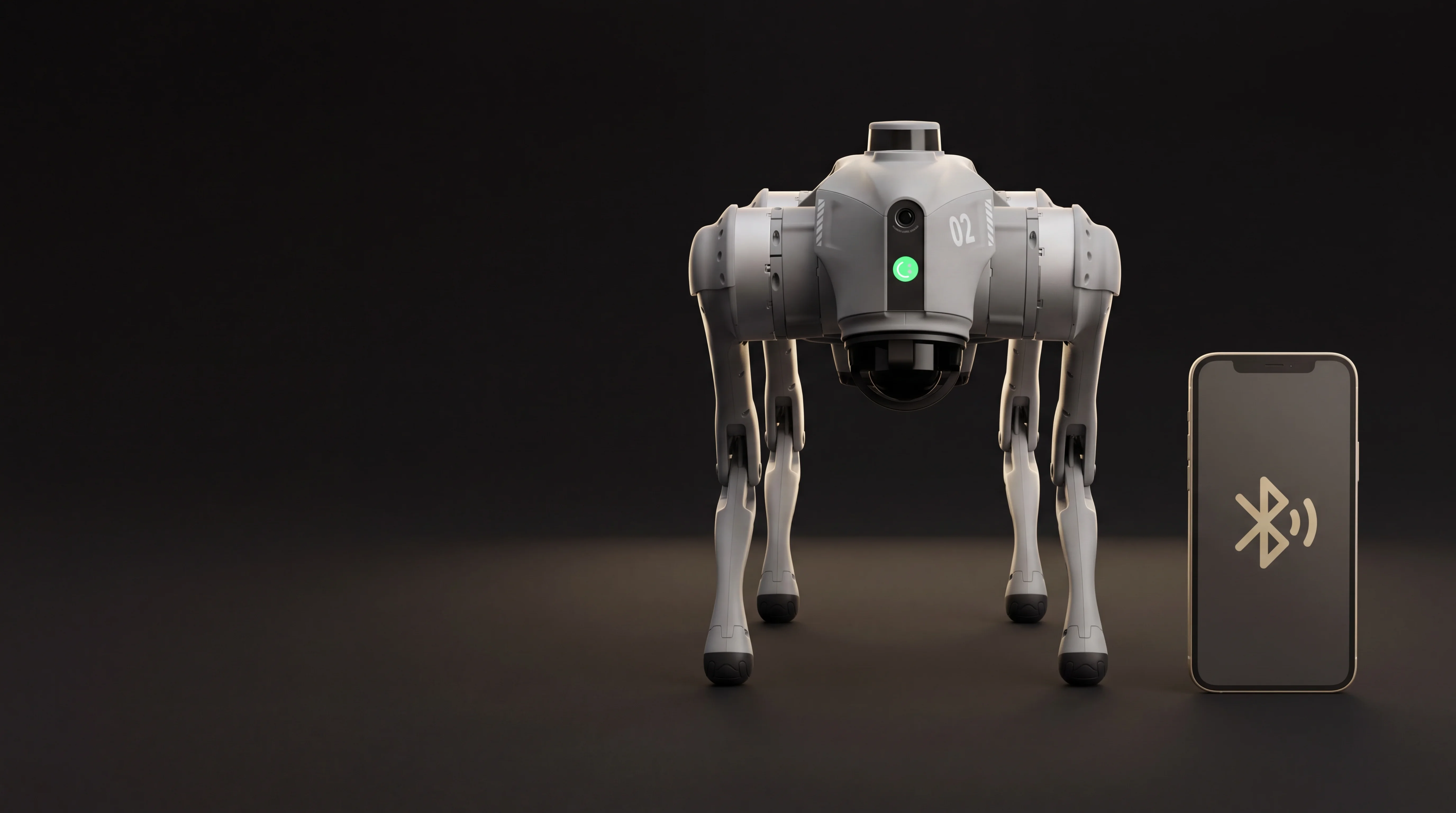
La mise en route du Unitree Go2 comporte deux opérations distinctes : démarrer le robot selon le manuel, puis l’associer à un compte dans l’application Unitree Go. Un appareil non associé peut donner l’impression que sa connexion est défaillante alors que la configuration n’est pas terminée. Ce guide résume les instructions publiées par Unitree ; il ne décrit pas un essai réalisé par ROBOLERO. Les écrans et fonctions peuvent varier selon la version, la région et les mises à jour. En cas de différence, suivez la documentation de votre appareil.
Préparer le robot et le téléphone
Vérifiez la version du Go2, la batterie et l’état extérieur de l’appareil. Le manuel illustre le sens d’insertion de la batterie et la position du corps et des pattes avant la mise sous tension. Posez le robot sur un sol plat, avec les membres disposés comme dans les schémas du fabricant. Laissez de l’espace autour de lui et éloignez les mains des articulations. Pour ce premier contrôle, préférez un endroit sec et dégagé ; évitez les surfaces glissantes, molles ou mouillées. Unitree demande de garder le robot à vue et à distance des obstacles, de la foule et de l’eau pendant son utilisation.
Téléchargez la version internationale de l’application depuis la page officielle du Go2. Créez un compte ou connectez-vous et autorisez l’accès Bluetooth demandé par le téléphone. Gardez celui-ci près du robot pendant l’association. Si le Go2 est déjà lié au compte d’une autre personne, contactez l’ancien propriétaire ou l’assistance Unitree : changer de réseau Wi-Fi ne supprime pas cette liaison.
Allumer Go2 et associer le compte
Une fois le robot positionné conformément au manuel, appuyez brièvement sur le bouton d’alimentation, puis maintenez-le au moins deux secondes. Attendez la fin de la séquence de démarrage et ne soulevez pas le robot allumé. Le manuel indique qu’un voyant vert fixe sur la tête et un corps parallèle au sol signalent la fin du démarrage. Si le robot ne se met pas debout ou si le voyant clignote en rouge, ne tentez pas de le déplacer et consultez la rubrique de dépannage.
Ouvrez Unitree Go, connectez-vous et choisissez Ajouter un robot. Activez Bluetooth, accordez l’autorisation à l’application et approchez le téléphone. Le manuel précise que la première utilisation nécessite une *association* entre le robot et le compte. Suivez les étapes de détection et renseignez les informations demandées. L’application propose ensuite le mode AP/routeur ou une connexion Wi-Fi. Le premier utilise le point d’accès émis par Go2 ; le second utilise un réseau sélectionné. Il s’agit de deux modes de connexion, pas de deux modèles du robot. Terminez l’assistant intégré et attendez la confirmation de connexion. Les intitulés peuvent changer selon la version de l’application.
Contrôler la liaison avant le mouvement
Vérifiez que l’application reconnaît encore le robot et que la liaison reste stable. Unitree recommande de suivre son tutoriel intégré avant de piloter Go2 depuis l’application. Essayez seulement les commandes d’introduction dans un espace libre, en gardant le robot en vue. Le premier démarrage ne doit pas servir à essayer des sauts, des escaliers ou des modes avancés. Les fonctions disponibles peuvent différer entre Air, Pro et EDU, ainsi qu’entre versions du logiciel ; référez-vous à ce que votre appareil affiche réellement.
Une télécommande optionnelle peut nécessiter une association séparée. Le manuel explique aussi que la commande par l’application et certaines fonctions de suivi de la télécommande compagnon ne peuvent pas fonctionner simultanément. Si l’application est connectée mais ne commande pas Go2, vérifiez d’abord le mode de contrôle actif. Ce cas diffère d’un problème d’association du compte.
Si la connexion échoue
Pour Bluetooth, contrôlez l’autorisation de l’application, l’activation du téléphone et la distance au robot. En mode AP, le téléphone doit être relié au point d’accès du Go2. En mode Wi-Fi, le manuel demande de vérifier que le réseau sélectionné fonctionne et accède à Internet. Pour un robot déjà associé, Unitree décrit dans l’application le parcours Paramètres → Paramètres du robot → Changer de connexion → Dissocier. Cette action suppose l’accès au compte lié ; si ce compte est perdu, adressez-vous à Unitree.
Un témoignage indépendant sur un Go2 EDU de recherche décrit un échec sur un réseau Wi-Fi et une connexion réussie via le partage de connexion du téléphone. Ce cas concerne une configuration précise et ne prouve pas un défaut de tous les Go2.
Ne lancez pas l’étalonnage des articulations comme remède général à une panne de connexion. Unitree précise que Go2 est étalonné en usine et qu’il ne faut pas refaire ce réglage lors d’un usage normal. Si la posture reste anormale, son assistance doit déterminer la suite. La remise aux paramètres d’usine constitue également une procédure distincte, soumise à des conditions précises. Consultez le manuel Unitree et les tutoriels actuels de l’application.
Si vous contactez l’assistance, notez la version du robot, celle de l’application, le mode AP ou Wi-Fi, l’état du voyant et le message d’erreur. Ces éléments aident à distinguer un problème de démarrage, de compte ou de réseau. Ne publiez pas d’identifiants de compte ni de numéro d’appareil. La fiche du Unitree Go2 Pro présente une version précise ; ce guide ne confirme ni annonce disponible ni essai sur votre exemplaire.
Sources
- Unitree, page officielle de l’application Go2 et tutoriels.
- Unitree, manuel utilisateur Go2, mise en route, association et dépannage.
- @matsutomato sur Qiita, expérience avec l’application sur un Go2 EDU ; témoignage individuel pour une version et un réseau précis.