
Unitree Go2: collegare l’app e preparare il primo avvio
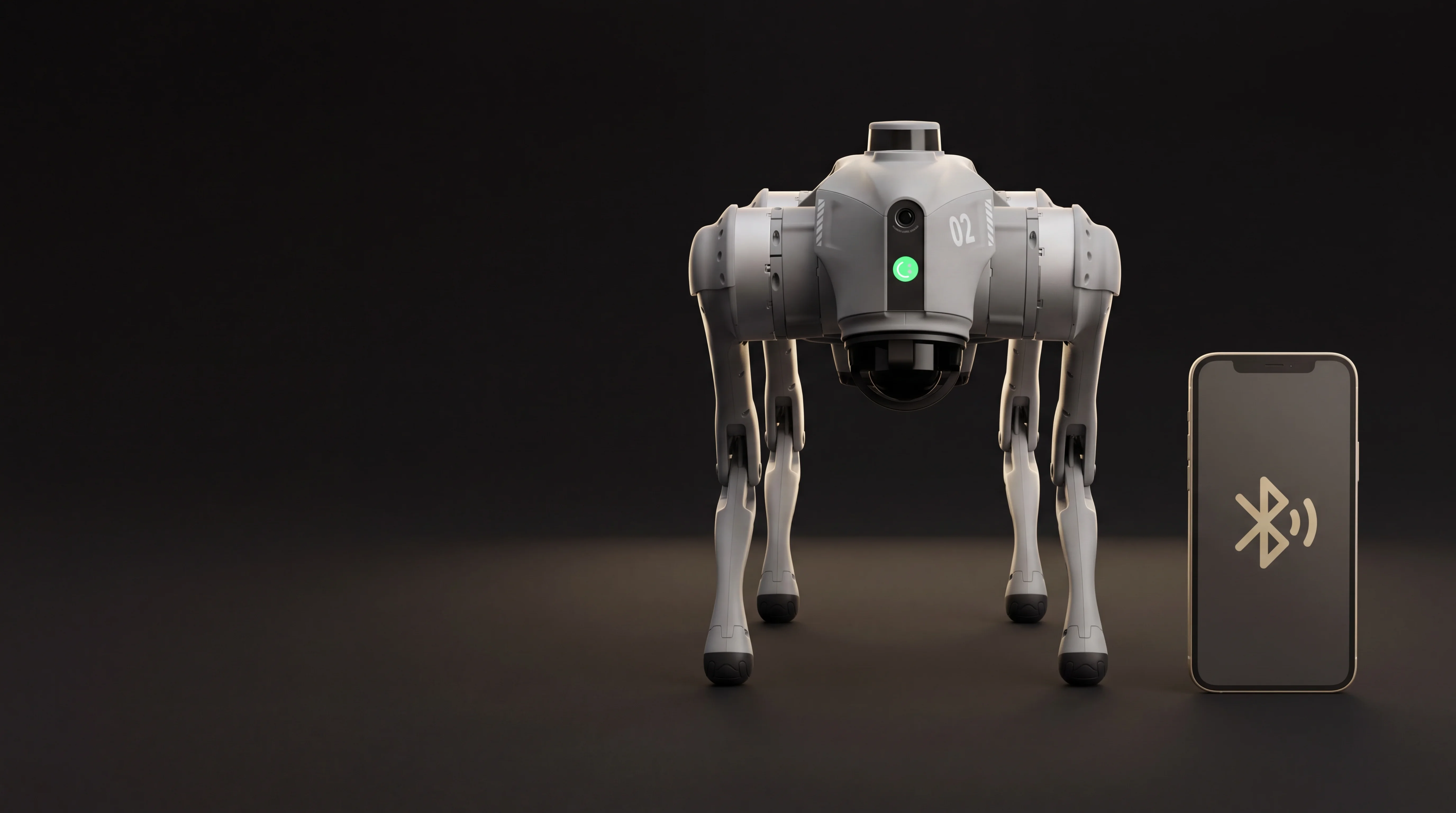
Il primo avvio di Unitree Go2 ha due momenti distinti: preparare il robot secondo il manuale e associare l’account nell’app Unitree Go. Saltare il secondo passaggio può far sembrare difettosa una connessione che non è ancora stata configurata. Questa guida riassume le istruzioni pubblicate da Unitree; non è il resoconto di una prova pratica di ROBOLERO. Le schermate e le funzioni possono cambiare con versione, regione e aggiornamenti dell’app: quando differiscono, segui il manuale e la guida integrata della tua unità.
Prima di accendere Go2
Controlla il modello e il contenuto della confezione, la batteria e lo stato fisico del robot. Il manuale illustra la direzione di inserimento della batteria e la posizione del corpo per l’avvio: Go2 deve poggiare in piano, con le zampe disposte come mostrato nelle figure ufficiali. Lascia spazio libero attorno e non mettere mani o oggetti vicino ai giunti. Unitree chiede di tenerlo sotto controllo visivo e lontano da ostacoli, folla e acqua durante l’uso. Per il primo controllo scegli una superficie piana e asciutta, evitando pavimenti scivolosi o troppo morbidi.
Scarica la versione internazionale dell’app Unitree Go dalla pagina ufficiale Go2 per il tuo telefono. Non confondere l’app con una pagina non ufficiale che usa il nome del robot. Prepara un account e concedi il permesso Bluetooth richiesto dal telefono. Tieni il telefono vicino al robot durante l’associazione. Se il robot era già stato associato a un altro account, non tentare di aggirare il blocco: serve il proprietario precedente o l’assistenza Unitree.
Accensione e associazione nell’app
Dopo aver sistemato il corpo come indicato dal manuale, Unitree descrive una pressione breve del pulsante di alimentazione seguita da una pressione di almeno due secondi. Attendi che termini la sequenza di avvio, senza sollevare il robot acceso. Il manuale indica una luce verde stabile sulla testa e il corpo parallelo al suolo come segnali del completamento. Se non si avvia o mostra una spia rossa, interrompi i tentativi di movimento e consulta la sezione problemi del manuale.
Apri Unitree Go, registrati o accedi e scegli Aggiungi robot. Attiva Bluetooth, autorizza l’app e tieni lo smartphone vicino a Go2. Il manuale dice che il primo utilizzo richiede il *binding*, cioè l’associazione del robot all’account. Dopo il rilevamento, completa le informazioni richieste dall’app e scegli una delle modalità di connessione proposte: punto d’accesso del robot (*AP/router*) o rete Wi-Fi. La scelta dipende dalla rete che hai a disposizione; non sono due robot diversi. Segui la procedura guidata dell’app fino alla conferma dell’associazione. I nomi dei pulsanti possono variare fra versioni dell’interfaccia.
Verifica la connessione prima di muoverlo
Una volta collegato, apri il tutorial integrato: Unitree lo indica come passaggio prima del controllo tramite app. Verifica che l’app riconosca il robot e che lo stato della connessione resti stabile. Prova solo i controlli iniziali previsti dalla guida ufficiale, in uno spazio libero e con Go2 sempre in vista. Non usare il primo avvio per provare salti, scale o modalità avanzate. Le funzioni disponibili non sono identiche in tutte le versioni Air, Pro ed EDU o nei diversi firmware; controlla ciò che la tua app mostra effettivamente.
Se hai anche un telecomando, verifica nel manuale specifico se richiede un’ulteriore associazione. Il manuale Go2 descrive inoltre un conflitto fra il controllo tramite app e il telecomando companion nella modalità di accompagnamento: se l’app si collega ma non guida il robot, controlla prima quale modalità di controllo è attiva. Questo è diverso da un errore di binding.
Se non riesci a collegarti
Per Bluetooth, verifica il permesso dell’app, che Bluetooth sia acceso e che il telefono sia vicino. Per la modalità AP, il manuale chiede di controllare che il telefono sia collegato all’hotspot emesso da Go2. Per Wi-Fi, controlla che la rete scelta funzioni e abbia accesso a Internet, come richiede il manuale. Se la connessione era legata a un altro account, nell’app il percorso indicato è Impostazioni → Impostazioni robot → Cambia connessione → Dissocia; deve eseguirlo chi ha accesso all’account associato. Se l’account è perso, Unitree rimanda al proprio supporto.
Un resoconto indipendente su un Go2 EDU di ricerca descrive difficoltà con una rete Wi-Fi e una connessione riuscita tramite hotspot del telefono. È un caso su una configurazione specifica, non un difetto accertato per tutti i Go2.
Non usare la calibrazione dei giunti come rimedio generico alla connessione. Unitree specifica che Go2 esce calibrato dalla fabbrica e sconsiglia di calibrare i giunti nell’uso normale; se la postura resta anomala, contatta l’assistenza. Evita anche il ripristino di fabbrica come primo tentativo: è un’operazione distinta che richiede condizioni precise. Per diagnosi e passaggi aggiornati fai riferimento al manuale Unitree e ai suoi tutorial.
Cosa annotare prima di cercare aiuto
Se il problema persiste, registra versione del robot, versione dell’app, modalità AP o Wi-Fi, stato delle spie ed eventuale messaggio di errore. Questi dati distinguono un problema dell’account da uno della rete o dell’avvio. Non pubblicare identificativi o credenziali in un commento pubblico. Per approfondire un modello specifico, consulta la scheda Unitree Go2 Pro; questa guida riguarda la configurazione iniziale e non certifica la disponibilità di annunci né l’esito sul tuo esemplare.
Fonti
- Unitree, pagina ufficiale dell’app Go2 e tutorial.
- Unitree, manuale Go2, sezioni su avvio, binding, connessione e calibrazione.
- @matsutomato su Qiita, esperienza con l’app su Go2 EDU; esperienza individuale, versione e rete specifiche.