
Configurar Unitree Go2: conectar la app antes del primer uso
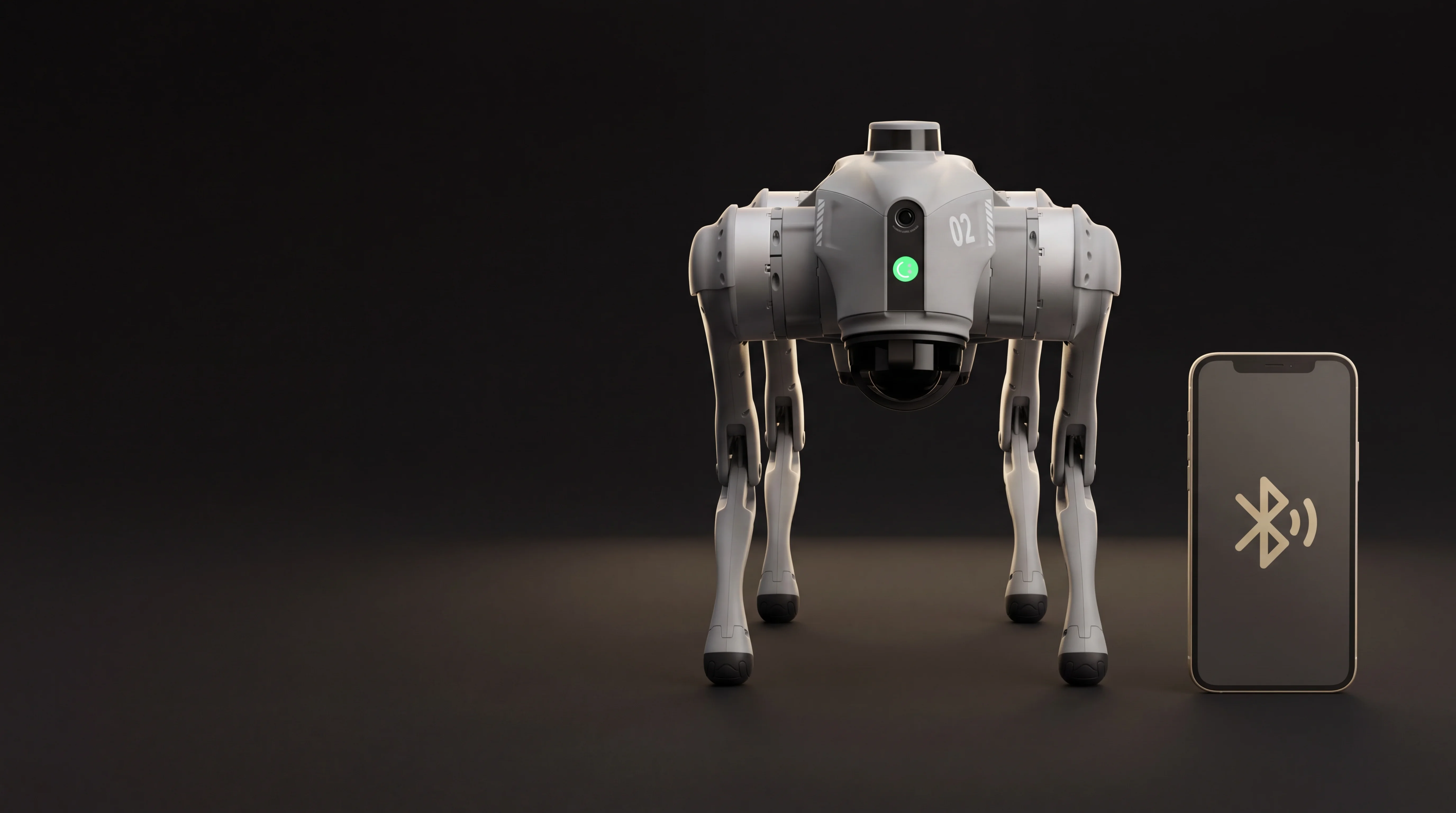
Para poner en marcha un Unitree Go2 hay que distinguir dos pasos: encender el robot siguiendo el manual y vincularlo a una cuenta en la aplicación Unitree Go. Si falta la vinculación, puede parecer que falla la red cuando la configuración aún no ha terminado. Esta guía resume las instrucciones publicadas por Unitree; no relata una prueba práctica de ROBOLERO. Las pantallas y funciones pueden variar según versión, región y actualización. Cuando difieran, sigue las instrucciones de tu unidad.
Prepara el robot y el móvil
Comprueba la versión de Go2, la batería y el estado físico del equipo. El manual muestra la orientación de la batería y la posición del cuerpo y las patas antes del encendido. Sitúa Go2 en una superficie plana, con el cuerpo y los apoyos colocados como indican las ilustraciones de Unitree. Deja espacio libre y aleja las manos de las articulaciones. Para la primera comprobación, elige un lugar seco y despejado; evita suelos resbaladizos, blandos o mojados. El fabricante pide mantener el robot a la vista y lejos de obstáculos, grupos de personas y agua durante su uso.
Descarga la versión internacional de Unitree Go desde la página oficial de Go2. Crea una cuenta o inicia sesión y permite el acceso a Bluetooth en el móvil. Mantén el teléfono cerca del robot mientras lo vinculas. Si Go2 ya está ligado a la cuenta de otra persona, acude al propietario anterior o al soporte de Unitree: cambiar la red Wi-Fi no elimina esa vinculación.
Enciende Go2 y vincula la cuenta
Con el robot colocado como indica el manual, pulsa brevemente el botón de encendido y después mantenlo pulsado al menos dos segundos. Espera a que termine el arranque y no levantes el robot mientras está encendido. El manual describe un indicador verde fijo en la cabeza y el cuerpo paralelo al suelo como señales de que ha concluido el inicio. Si no se levanta o la luz parpadea en rojo, no intentes moverlo y consulta la sección de incidencias del fabricante.
Abre Unitree Go, entra en tu cuenta y selecciona Añadir robot. Activa Bluetooth, concede el permiso a la app y acerca el móvil a Go2. Según el manual, el primer uso exige *vincular* el robot con la cuenta. Sigue las indicaciones para detectarlo e introduce la información solicitada. Después podrás elegir el modo AP/router o una conexión Wi-Fi. AP utiliza el punto de acceso del propio robot; Wi-Fi, una red seleccionada. Son dos vías de conexión, no dos modelos diferentes. Completa el asistente y espera la confirmación. El nombre de los botones puede cambiar entre versiones de la app.
Comprueba la conexión antes de moverlo
Verifica que la aplicación sigue reconociendo al robot y que la conexión es estable. Unitree indica que se complete el tutorial integrado antes de controlarlo desde la app. Prueba solo los mandos básicos de ese tutorial, con espacio libre y Go2 siempre a la vista. El primer arranque no es momento para probar saltos, escaleras ni modos avanzados. No des por hecho que Air, Pro y EDU tienen exactamente las mismas funciones o que todas las opciones descritas en la web están disponibles en tu equipo.
Un mando opcional puede requerir un emparejamiento aparte. El manual también explica que el control mediante la app y determinadas funciones de seguimiento del mando companion no operan a la vez. Si el móvil se conecta pero no controla Go2, revisa primero el modo de control activo. No es lo mismo que un fallo de vinculación de la cuenta.
Si la conexión no funciona
En Bluetooth, revisa el permiso de la app, que esté activado y que el móvil permanezca cerca. En modo AP, el teléfono debe conectarse al punto de acceso emitido por Go2. En Wi-Fi, el manual pide comprobar que la red elegida funciona y tiene acceso a Internet. Para un robot ya vinculado, Unitree describe la ruta Ajustes → Ajustes del robot → Cambiar conexión → Desvincular en la app. Requiere acceso a la cuenta vinculada; si se ha perdido, contacta con Unitree.
Un relato independiente sobre un Go2 EDU de investigación describe problemas con una red Wi-Fi y una conexión conseguida mediante la zona Wi-Fi del teléfono. Es un caso de una configuración concreta, no una avería demostrada en todos los Go2.
No calibres las articulaciones como solución genérica a un problema de conexión. Unitree señala que Go2 viene calibrado de fábrica y no necesita recalibración en el uso normal. Si su postura sigue siendo anómala, consulta al soporte técnico. Un restablecimiento de fábrica es otro procedimiento, con requisitos propios, y no debe ser el primer intento. Comprueba el manual de Unitree y los tutoriales actuales de la app.
Si necesitas ayuda, anota la versión del robot, la versión de la aplicación, el modo AP o Wi-Fi, el indicador luminoso y el mensaje de error. Esos datos ayudan a separar problemas de arranque, cuenta y red. No publiques credenciales ni identificadores del dispositivo. Consulta la ficha del Unitree Go2 Pro para conocer una versión concreta; esta guía no confirma anuncios activos ni afirma que hayamos probado tu unidad.
Fuentes
- Unitree, página oficial de la app Go2 y tutoriales.
- Unitree, manual de usuario de Go2, apartados de arranque, vinculación y solución de problemas.
- @matsutomato en Qiita, experiencia con la app en un Go2 EDU; experiencia individual con versión y red concretas.