
Loona no se conecta al Wi-Fi: controles y soluciones esenciales
Esta guía documental compara las instrucciones de KEYi con una revisión independiente; no describe una prueba propia del dispositivo.
Loona, el robot mascota equipado con inteligencia artificial, requiere una conexión Wi-Fi para habilitar algunas funciones en la nube, incluyendo el reconocimiento vocal basado en los servicios de Amazon Web Services. Cuando la conectividad falta, muchas funciones se reducen, siendo necesario un control cuidadoso de la configuración sin recurrir a procedimientos invasivos como reseteo de fábrica o modificaciones inapropiadas a la seguridad de la red doméstica.
Diferencias entre el hotspot temporal de Loona y la red doméstica
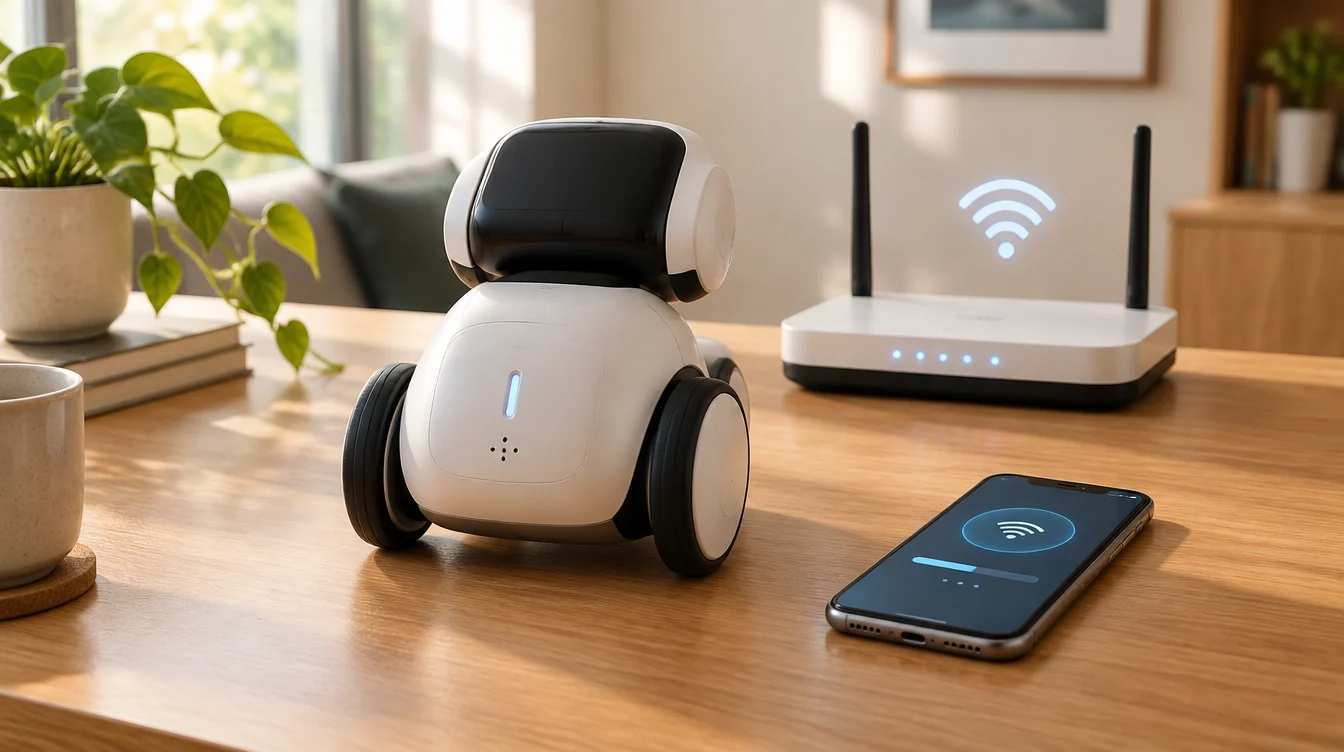
Durante la configuración inicial, Loona crea un hotspot Wi-Fi temporal identificado con un nombre que comienza con “Loona”. Este hotspot permite que el teléfono se conecte directamente al robot para configurar el acceso a la red doméstica. Este hotspot es distinto a la red Wi-Fi de casa, la cual debe soportar las frecuencias 2.4 GHz o 5.8 GHz según el estándar 802.11 a/b/g/n, ambas compatibles con Loona. Es importante no confundir la red temporal generada por Loona con el router de casa, ya que son redes separadas con funciones diferentes.
Permisos en la aplicación y configuraciones de red
La aplicación oficial de Loona requiere ciertos permisos en el dispositivo móvil, como acceso a la red local, para poder detectar y gestionar el robot. Es necesario verificar que dichos permisos estén activos en la configuración del dispositivo. Respecto al router, el servidor DHCP debe estar habilitado para asignar automáticamente direcciones IP. Si el filtro MAC está activo, se debe autorizar la dirección MAC de Loona a través de la interfaz del router, sin desactivar la función de seguridad. La guía de KEYi también menciona el descubrimiento local mediante Bonjour: en redes gestionadas, se debe pedir al administrador que verifique la comunicación entre teléfono y robot, evitando modificaciones genéricas al router.
Procedimiento oficial de configuración de la conexión
Para iniciar la asociación, consulte el procedimiento KEYi enlazado al final y verifique que corresponda a la versión de la aplicación y firmware instalados. La pantalla de asociación y el código QR pertenecen a ese proceso; no equivalen a un reseteo de fábrica. Tras el reactivamiento, KEYi indica dejar al robot aproximadamente 30 segundos para reconectarse; es una indicación orientativa de la guía, no una garantía de conexión en un tiempo fijo.
Diagnóstico razonado de problemas comunes
- Imposibilidad de conectarse al hotspot “Loona” en el teléfono: Verifique en la lista de redes Wi-Fi la presencia de una red cuyo nombre comience con “Loona”. Si no aparece, verifique que se encuentre en la fase de asociación prevista por la guía oficial para su versión. En dispositivos Android, desactivar temporalmente los datos móviles durante la conexión puede ayudar.
- Error de contraseña Wi-Fi o mensajes de “Failed”: Compruebe que la contraseña ingresada sea correcta y que el router no haya alcanzado el número máximo de dispositivos conectados. Verifique también que funciones de seguridad como anti-intrusión o filtrado MAC permitan el acceso de Loona.
- Conexiones inestables o tiempo de espera agotado: Pueden ser causados por señal Wi-Fi débil o inestable. Intente conectar Loona a una red diferente o a un hotspot móvil para descartar problemas del router doméstico.
Consejos para redes domésticas y empresariales
No se recomienda deshabilitar firewalls, cifrado o filtros de seguridad del router. En entornos con redes gestionadas por administradores, es conveniente solicitar la habilitación correcta de los dispositivos implicados. Siga siempre los procedimientos oficiales para firmware y aplicaciones, evitando reseteos de fábrica no explícitamente indicados, para prevenir la pérdida de datos o configuraciones.
Tabla resumen de verificaciones
| Aspecto | Control | Notas |
|---|---|---|
| Hotspot Loona | Verificar presencia red Wi-Fi “Loona” | Si falta, comprobar fase de asociación en guía KEYi |
| Permisos de app | Habilitar acceso a red local | Necesario para detectar y controlar Loona |
| Router | Asignación IP; autorización del dispositivo; comunicación local | Revisar configuraciones de seguridad y dispositivos autorizados |
| Contraseña Wi-Fi | Verificar corrección introducida | Contraseña incorrecta impide la conexión |
| Estado de Loona | Dejar tiempo para reconexión tras activación | La guía indica unos 30 segundos; no es garantía |
Preguntas frecuentes
¿Loona soporta tanto la banda 2.4 GHz como la 5.8 GHz? Sí, según las especificaciones oficiales Loona es compatible con ambas frecuencias 2.4 GHz y 5.8 GHz en los protocolos 802.11 a/b/g/n, sin requerir que el router ofrezca simultáneamente ambas bandas.
¿Es recomendable realizar un reseteo de fábrica para resolver problemas de conexión? Generalmente no, salvo que el fabricante lo indique explícitamente, ya que esta operación conlleva pérdida de datos y configuraciones.
¿Qué hacer si no se ve el hotspot “Loona” en el dispositivo? Consulte el procedimiento de asociación KEYi para la versión instalada, diferenciándolo de un reinicio o reseteo de fábrica. En smartphones Android, desactivar temporalmente los datos móviles puede facilitar el reconocimiento del hotspot.
Fuentes y referencias:
- Cómo conectar Loona a la red Wi-Fi
- Guía de configuración inicial de Loona Petbot
- Revisión independiente de Loona EPP 3.0
Para descubrir otros robots visite el catálogo y para profundizar consulte las guías.