
Loona ne se connecte pas au Wi-Fi : vérifications et solutions essentielles
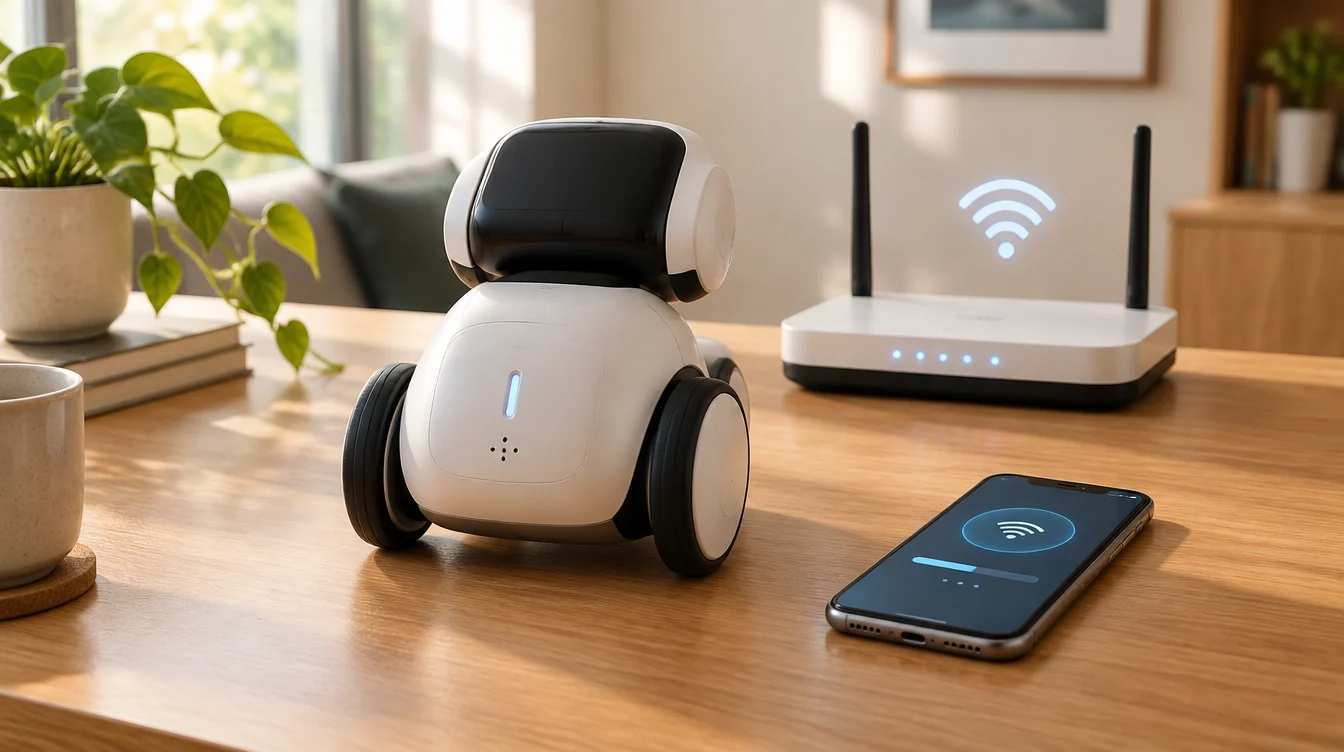
Ce guide documentaire compare les instructions KEYi avec un avis indépendant ; il ne décrit pas un test réalisé par nos soins sur l’appareil.
Loona, le robot pet doté d’intelligence artificielle, nécessite une connexion Wi-Fi pour activer certaines fonctions cloud, incluant la reconnaissance vocale basée sur les services Amazon Web Services. En cas de perte de connectivité, de nombreuses fonctionnalités se réduisent, rendant nécessaire un contrôle minutieux de la configuration sans recourir à des procédures invasives telles que la réinitialisation d’usine ou des modifications inappropriées de la sécurité du réseau domestique.
Différences entre le hotspot temporaire de Loona et le réseau domestique
Lors de la configuration initiale, Loona crée un hotspot Wi-Fi temporaire identifié par un nom commençant par "Loona". Ce hotspot permet au téléphone de se connecter directement au robot pour configurer l’accès au réseau domestique. Ce hotspot est distinct du réseau Wi-Fi du domicile, qui doit supporter les fréquences 2,4 GHz ou 5,8 GHz selon la norme 802.11 a/b/g/n, toutes deux compatibles avec Loona. Il est important de ne pas confondre le réseau temporaire généré par Loona avec le routeur domestique, car ce sont des réseaux séparés ayant des fonctions différentes.
Permissions dans l’application et configurations réseau
L’application officielle Loona nécessite certaines autorisations sur le dispositif mobile, comme l’accès au réseau local, afin de détecter et gérer le robot. Il faut vérifier que ces permissions sont activées dans les paramètres de l’appareil. Concernant le routeur, le serveur DHCP doit être activé pour attribuer automatiquement des adresses IP. Si le filtrage MAC est actif, il convient d’autoriser l’adresse MAC de Loona via l’interface du routeur, sans désactiver la fonction de sécurité. Le guide KEYi évoque également la découverte locale via Bonjour : dans les réseaux administrés, demander à l’administrateur de vérifier la communication entre téléphone et robot, en évitant des modifications générales du routeur.
Procédure officielle de configuration de la connexion
Pour démarrer l’association, consulter la procédure KEYi liée en bas et vérifier qu’elle correspond à la version de l’application et du firmware installés. L’écran d’association et le code QR appartiennent à ce processus : ils ne représentent pas une réinitialisation d’usine. Après l’activation, KEYi indique de laisser environ 30 secondes au robot pour se reconnecter ; il s’agit d’une indication orientative de la guide, non d’une garantie de connexion sous un délai fixe.
Diagnostic raisonné des problèmes courants
- Impossible de se connecter au hotspot "Loona" sur le téléphone : Vérifier dans la liste des réseaux Wi-Fi la présence d’un réseau dont le nom débute par "Loona". S’il n’est pas visible, s’assurer d’être dans la phase d’association prescrite par la guide officielle pour la version utilisée. Sur appareils Android, désactiver temporairement les données mobiles durant la connexion peut aider.
- Erreur de mot de passe Wi-Fi ou messages "Failed" : Vérifier que le mot de passe saisi est correct et que le routeur n’a pas atteint le nombre maximal de connexions simultanées. Vérifier aussi que les fonctions de sécurité telles que l’anti-intrusion ou le filtrage MAC autorisent l’accès de Loona.
- Connexions instables ou délais d’attente dépassés : Cela peut être dû à un signal Wi-Fi faible ou instable. Tester en connectant Loona à un autre réseau ou à un hotspot mobile afin d’exclure un problème avec le routeur domestique.
Conseils pour réseaux domestiques et professionnels
Il est déconseillé de désactiver les pare-feu, le chiffrement ou les filtres de sécurité du routeur. Dans un environnement avec réseau administré, il convient de demander la bonne configuration des appareils concernés. Toujours suivre les procédures officielles de mise à jour du firmware et des applications, en évitant toute réinitialisation d’usine non explicitement recommandée, afin de prévenir la perte de données ou de configurations.
Tableau récapitulatif des vérifications
| Aspect | Vérification | Notes |
|---|---|---|
| Hotspot Loona | Vérifier présence du réseau Wi-Fi "Loona" | En cas d’absence, vérifier la phase d’association dans la guide KEYi |
| Permissions app | Activation accès réseau local | Nécessaire pour détecter et contrôler Loona |
| Routeur | Attribution IP ; autorisation du dispositif ; communication locale | Vérifier les paramètres de sécurité et appareils autorisés |
| Mot de passe Wi-Fi | Vérifier la saisie correcte | Un mot de passe erroné empêche la connexion |
| État Loona | Laisser le temps à la reconnexion après activation | La guide indique environ 30 secondes ; ce n’est pas une garantie |
FAQ
Loona supporte-t-il les bandes 2,4 GHz et 5,8 GHz ? Oui, selon les spécifications officielles Loona est compatible avec les deux fréquences 2,4 GHz et 5,8 GHz sur les protocoles 802.11 a/b/g/n, sans nécessité que le routeur offre simultanément les deux bandes.
Est-il conseillé d’effectuer une réinitialisation d’usine pour résoudre les problèmes de connexion ? En général non, sauf indication explicite du fabricant, car cette opération entraîne la perte de données et de paramètres.
Que faire si le hotspot "Loona" n’apparaît pas sur l’appareil ? Consulter la procédure d’association KEYi correspondant à la version installée, en faisant la distinction avec un redémarrage ou une réinitialisation d’usine. Sur téléphone Android, désactiver temporairement les données mobiles peut faciliter la détection du hotspot.
Sources et approfondissements :
- Comment connecter Loona au réseau Wi-Fi
- Guide d’installation de Loona Petbot
- Avis indépendant sur Loona EPP 3.0
Pour découvrir d’autres robots, visitez le catalogue et pour approfondir consultez les guides.